ブログづくり
今回は二回目の記事となり自分の覚書として書いています。
これからブログ始めたい人なんかはパックってマネしてもらっても全然構わないので参考になればぜひ。
せっかくブログを始めたんで、見やすく使いやすいソレなりのブログへ投稿する前にカスタム。
随分昔、アドセンスやアフィリエイト目的でブログ運営の経験もあってソレ思い出して活かしながら進める。
それでいて、今後あわよくばこのブログも収益化もこっそり目指していくつもり。
さてさて当ブログサイトはWordPressで作成してます。サーバー選びはかなり迷ったけどたいして凝ったこともしないと考え格安にコストを抑えるため【ロリポップ】にて運用中。※今後ブログの内容によっては変更するかも…
個人的におススメのサーバーを聞かれると現状では通常【Xサーバー】を強く推してマス。
WordPressテーマ
サーバーにWordPressをインストール後にブログ完成したから、いざ即投稿ってわけにもいかない。
そこからまず初めにやる事としてデザインやレイアウトなんかを自分好みに変更する作業をしてく。
いわゆる基盤を作っていく。
しかしコレなんだが、WordPressの場合PHPやらCSSやらイジっていかなきゃで知識も無かったら超メンドクサイ。
自分でコツコツやって作っていく手間に時間かけるより記事を早く投稿していった方が断然効率いいっス。
なので好みのテンプレート(テーマ)を入れて細かいトコを微調整していくのが一番手っ取り早いんでテンプレートをブチ込んで進めて行く。
そこで有名どころの個人的におススメのテーマを紹介。
あくまで個人的に使ってみた感想でのおススメだけど、おそらく有料だと『SWELL』、無料だと『Cocoon』を入れときゃ現状間違いない。
ちなみにこのブログサイトのテーマは『SWELL』を使って作成してる。参考までに。
テンプレートをインストール
テンプレートのテーマをインストールするには
メニュー>外観>テーマ>新規追加 からアップロードして追加
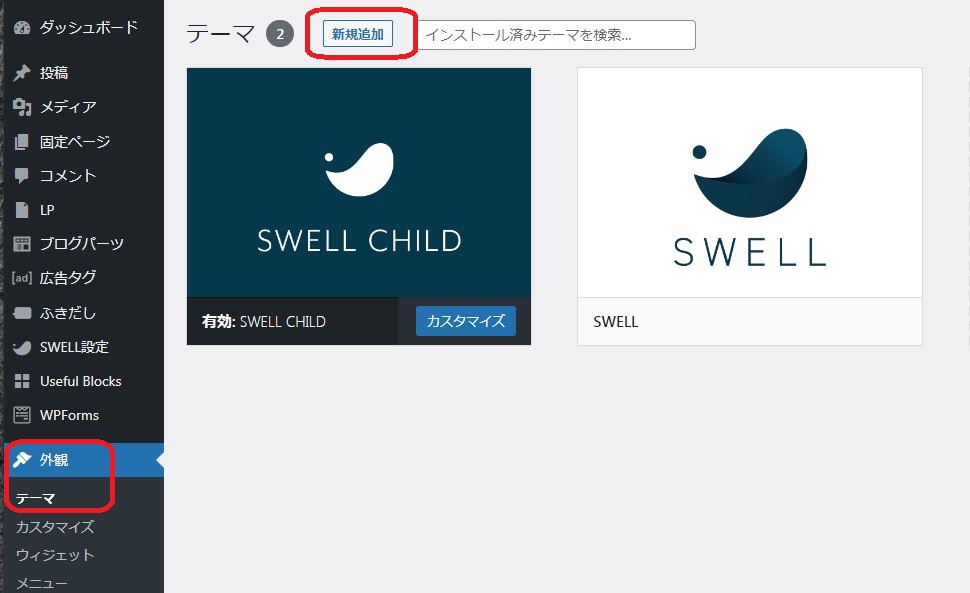
そしてSWELLのように親テーマと子テーマが別々にあるテンプレートだと両方インストールし、子テーマを有効化しておく事。一見親テーマが有効になってないように思えるが子テーマ有効化でちゃんとできてる。
親テーマと子テーマが分かれているけどこれはペアで機能するテーマって事。基本的に我々がイジっていくのは子テーマの方。テーマ本体のアップデートがあった時なんかで親テーマをイジってたら新しいアップデートで上書きされてグチャグチャになってしまわないよう子テーマをイジったら大丈夫よってこと。
テーマを追加して設定したついでにいらないテーマはこの際削除してもOK。
まぁ細かい事を知りたい場合は公式HPや詳しく紹介している他サイトなどを検索して勉強してみるヨロシ。
※ SWELLの公式サイトは → コチラ
まずは初期設定などなど
好みのテーマがインストールできたら、次はブログ全体の初期設定なんかをしておきます。
個人的にいつもやってる設定を紹介してくので、どうぞ参考までに。
パーマリンク
まずはじめはパーマリンク設定。パーマリンクとは記事ごとに設定されるURLの事です。パーマリンクは後々変更するとGoogle検索がリセットされアクセス減ったりとか何かとメンドクサイので最初に設定してます。
パーマリンク設定は
メニュー>設定>パーマリンク から設定して保存。
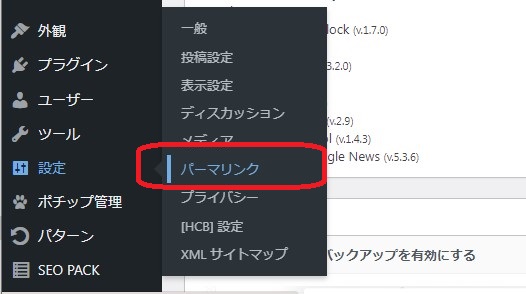
パーマリンク構造は色々なパターンから選択できるけど、SEO対策などの関係で投稿名を選択しておくのがおススメ。
ちなみに当ブログサイトはカテゴリ/ポスト名で設定してる。
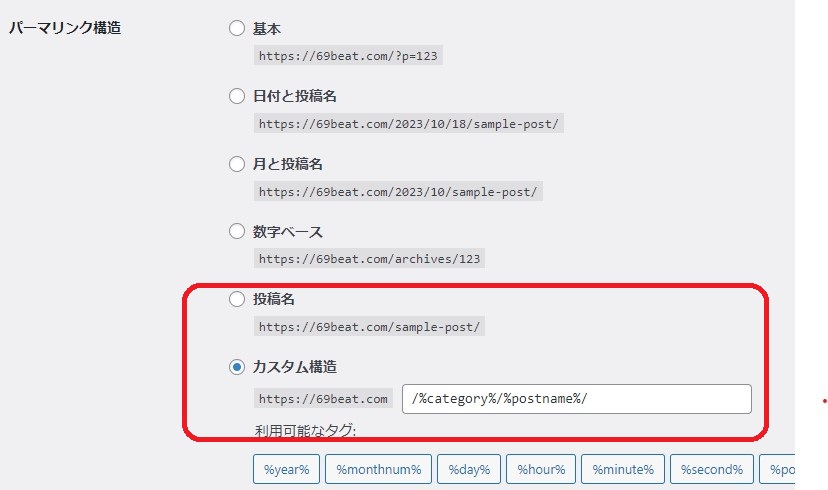
んで、この設定だと投稿記事ごとにパーマリンクは日本語で挿入されるので、コレをそのまま公開すると変な文字列になったりするので記事ごとに英語表記に変更した方がよきデス。
サイトのタイトルとキャッチフレーズ
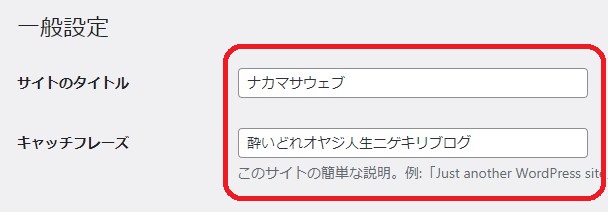
サイトに表示されるタイトルとキャッチフレーズも決まってなければこのタイミングで設定しておく。
サイトの印象を左右する大事な要素。うちのブログは結構適当だけど…
これはいつでも変更できるので固く考えすぎないように…
メニュー>設定>一般 からサイトのタイトルとキャッチフレーズ欄に入力して設定して保存。
カテゴリーの名前変更
ブログは記事ごとにカテゴリーを分類していくんだけど、WordPressの初期設定のカテゴリーとして『未分類』という名前のカテゴリーが一つ用意されてます。このカテゴリーはデフォルトの投稿先としてあるので当ブログは『BLOG』というカテゴリー名に変更。
設定方法は メニュー>投稿>カテゴリー で目的のカテゴリーを編集で設定変更。
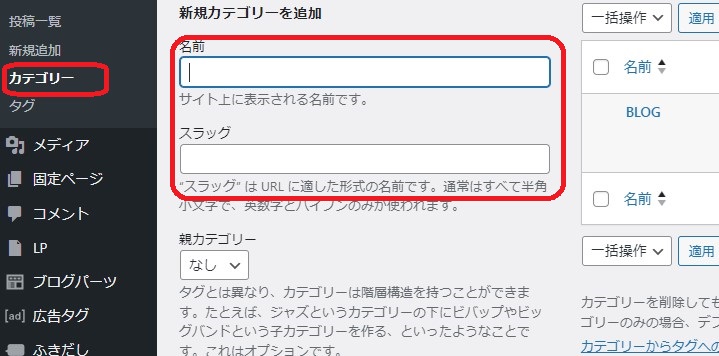
この時ついでにあわせてスラッグもわかりやすいモノに変更しておく。
(スラッグはカテゴリーに分類した一覧ページのURLのこと。パーマリンク同様半角英数字がよき)
ニックネーム設定
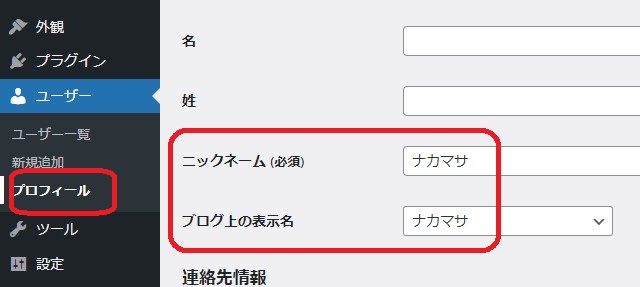
記事を投稿すると初期設定ではアカウント名が投稿者として表示されるので、なんとなくセキュリティ上にもイヤなのでニックネームを設定することで投稿者名にニックネームを表示されるようになります。
メニュー>ユーザー>プロフィール からニックネームとブログ上の表示名を選択して保存。
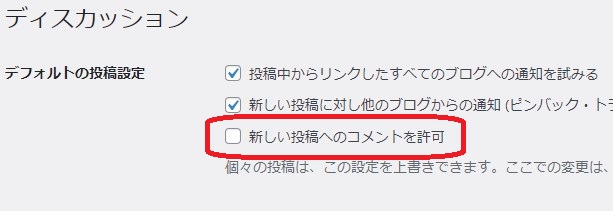
コメントOff
投稿した各記事に読者がコメントを残せるようWordPressでは初期設定でなってます。
しかしながらほぼ高確率でスパムみたいな迷惑系のコメントで溢れかえります。
ブログ設立初期はあまり正当なコメントは稀なので、当面の間コメント機能はOff設定が望ましいかと思う。
(スパム系のコメントをブロックするプラグインもあるので後日記事で紹介する)
メニュー>設定>ディスカッション から新しい投稿へのコメントを許可のチャックを外して保存
とりあえず一服
当ブログで一番初めにした設定はとりあえずこんな感じ。細かい詳細などは当サイトなんかよりもっと詳しく紹介しているサイトさんが世にはたくさんあるので検索して学んでください。
まだ必要なプラグインとか固定ページ作成とかあるけど、ここでとりま一服。
一服している間にWordPress本体とプラグインやテーマに更新がないか確認してあれば更新しておく事。
まだまだこれから
まだまだつづく
でわまた☆ヨロシク